如何添加Internet信息服務(IIS)管理器
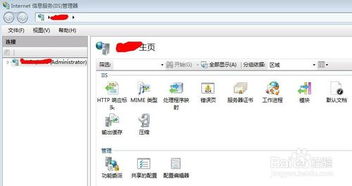
Internet信息服務(IIS)管理器是Windows系統中用于管理Web服務器的核心工具,常用于托管網站、應用程序和服務。以下是在不同版本的Windows操作系統中添加IIS管理器的詳細步驟。
一、確認系統版本
確保您的Windows版本支持IIS。IIS通常內置于Windows Server系列及Windows專業版、企業版和教育版中,家庭版可能不支持或功能有限。
二、添加IIS管理器的方法
對于Windows 10/11(專業版或更高版本):
- 打開控制面板:
- 點擊開始菜單,搜索“控制面板”并打開。
- 進入程序和功能:
- 在控制面板中,選擇“程序” > “程序和功能”。
- 啟用或關閉Windows功能:
- 點擊左側的“啟用或關閉Windows功能”,會彈出一個新窗口。
- 選擇IIS組件:
- 在列表中,找到“Internet Information Services”并勾選它。展開后,建議至少勾選以下核心組件:
- “Web管理工具”下的“IIS管理控制臺”(這是IIS管理器本身)。
- “萬維網服務”下的“常見HTTP功能”(如默認文檔、靜態內容等)。
- 根據需求可選其他功能,如ASP.NET、安全性模塊等。
- 安裝并重啟:
- 點擊“確定”,系統會自動安裝所需文件。完成后,可能需要重啟計算機。
- 訪問IIS管理器:
- 安裝成功后,在開始菜單搜索“IIS管理器”或運行
inetmgr命令即可打開。
對于Windows Server版本(如Server 2016/2019/2022):
- 使用服務器管理器:
- 登錄系統后,打開“服務器管理器”(通常自動啟動)。
- 添加角色和功能:
- 在儀表板中,點擊“添加角色和功能”,進入向導。
- 選擇安裝類型:
- 選擇“基于角色或基于功能的安裝”,然后指定目標服務器。
- 選擇服務器角色:
- 在角色列表中,勾選“Web服務器(IIS)”,系統會提示添加相關功能,點擊“添加功能”確認。
- 選擇功能:
- 在功能頁面,確保“IIS管理控制臺”已勾選(位于“遠程服務器管理工具” > “角色管理工具”下)。
- 完成安裝:
- 按照向導提示完成安裝,無需重啟即可使用。通過服務器管理器或運行
inetmgr訪問IIS管理器。
三、驗證安裝
安裝后,打開IIS管理器(運行inetmgr),如果界面正常顯示,說明安裝成功。您可以在本地創建網站或應用程序池進行測試。
四、常見問題與注意事項
- 權限要求:添加IIS需要管理員權限,請以管理員身份運行操作。
- 防火墻設置:安裝后,確保Windows防火墻允許HTTP(端口80)或HTTPS(端口443)流量。
- 功能依賴:如果使用ASP.NET等高級功能,需同時安裝對應框架(如.NET Framework)。
- 資源占用:IIS會占用系統資源,建議在服務器或高性能設備上使用。
通過以上步驟,您可以輕松添加并配置IIS管理器,為Web服務提供可靠的管理平臺。如有復雜需求,可參考微軟官方文檔進一步定制設置。
如若轉載,請注明出處:http://www.dachunzi.org.cn/product/65.html
更新時間:2026-05-16 14:19:48